1. Macam-macam server :
1. FAX SERVER
Fax Server di gunakan untuk melayani servis fax bagi client.Dengan adanya server fax ini,segala permintaan pengiriman fax maupun penerimaan fax akan melalui server fax ini.Server fax ini juga di lengkapi dengan modem yang mendukung fungsi fax ini . 2. FTP SERVER
Server ini mempunyai layanan protokol FTP.Artinya dengan adanya server FTP ini,segala permintaan FTP ( FTP merupakaan protokol untuk layanan transfer data ) akan terlaksana . 3. MAIL SERVER
Mail server mempunyai peran untuk melayani client dalam hal mail ( surat .Surat dalam hal ini,client bisa mengirimkan pesan ke client yang lain,yang dimana surat tersebut bisa di simpan dalam server mail itu juga.Selain sebagai tempat untuk menyimpan surat,server mail juga menyediakan layanan pelengkap mail servis sebagai web interface untuk memudahkan client menulis surat dan mengorganisir surat yang di punya client . 4. DATABASE SERVER
Server Database,seperti namanya.Server ini melayani servis bagi client yang membutuhkan layanan penyimpan database.Dalam server database tersebut,bisa berisi ratusan ataupun ribuan database dari banyak User.Biasanya database tersebut di kelompokan atau disimpan per-user yang memakai database tersebut.Agar tidak terjadinya pencurian data .
5. PROXY SERVER
Proxy Server,bisa di gunakan untuk memperkuat security pada sebuah jaringan.Server ini bisa digunakan untuk memfilter permintaan servise masuk maupun keluar dari sebuah client.Dengan adanya Proxy Server ini,kita bisa memblock sesuatu IP agar bisa berkomunikasi .
6. WEB SERVER
Server ini merupakaan server yang mungkin tidak aneh lagi didengar.Situs seperti search angine,blog,website,dll pasti membutuhkan web server agar file-file web seperti html,php,asp bisa di proses terlebih dahulu dalam web server sebelum fule tersebut di kirim ke client.Web server melayani request servis dengan protokol HTTP dan ada juga IMAP ataupun FTP .
7. TELNET SERVER
Merupakan server yang di gunakan untuk melayani servis Telnet.Dengan adanya server ini,kita bisa melakukan remot yang kita inginkan.Sebelum kita meremot komputer,kita masuk dulu ke dalam login server telnet tersebut.Kemudian permintaan telnet di teruskan ke komputer tujuan yang di minta oleh client
8. FILE SERVER
File server bisa berarti komputer yang digunakan untuk menampung data – data yang dimiliki oleh sejumlah client. Kapasitas penyimpanan server tersebut juga tergantung dari kapasitas HDD yang dimiliki oleh server tersebut.
9. GAME SERVER
Game server merupakan server yang digunakan untuk pusat untuk menghubungkan antar pemain (client) dengan pemain yang lainnya. Game server ini selain merupakan server tersendiri, bisa juga didirikan dari komputer client yang bermain game tersebut.
10. DNS SERVER
DNS server mempunyai kegunaan untuk servis DNS. DNS berguna untuk menerjemahkan alamat domain sebuah komputer ke dalam bentuk IP. Oleh sebab itu jika kita tidak menentukan DNS server pada settingan IP Address, maka kita akan kesulitan untuk membuka situs seperti Google, karena alamat google tersebut harus diterjemahkan dulu ke dalam bentuk IP address sebelum komputer kita bisa terkoneksi ke server google tersebut.. Sedangkan alamat IP server dns belum ditentukan oleh kita.
11. PRINT SERVER
Server ini bisa digunakan untuk pusat layanan percetakan (print) bagi client. Dengan adanya server ini, segala aktivitas “print” bisa dilakukan secara bersama dan menghemat biaya hardware karena meskipun terdapat satu printer, printer tersebut bisa digunakan oleh banyak komputer.
12. APPLICATION SERVER
Dalam fungsinya, server ini merupakan komputer server yang digunakan untuk menjalankan suatu software applikasi.
13. STREAMING MEDIA SERVER
Server ini melayani servis streaming data media seperti musik, video. Servis ini memungkinkan kita dapat mengakses sebuah konten tanpa kita mendownloadnya terlebih dahulu.
14. HOME SERVER
Server ini merupakan server yang khusus bagi pengguna rumah yang membutuhkan layanan seperti home entertainment. Komputer ini bisa juga ditambah layanan servis lainnya seperti printing servis, web servis, maupun file servis sebagai backup data. Sehingga komputer ini memiliki berbagai fungsi.
2.Memilih komponen server:
- Mengidentifikasi komponen server mengacu kepada fitur kebutuhan aplikasi dan server.
- Mengidentifikasi spesifikasi produk server, keterbatasan, dan kelemahan server.
- Mengidentifikasi dan menentukan ketergantungan sistem sesuai dengan kebutuhan.
- Menetapkan perangkat server sesuai dengan spesifikasi.
- Menentukan rencana kebutuhan anggaran server.
- Menganalisis kemampuan perangkat server.
- Menyediakan perangkat server sesuai spesifikasi.
- Melaksanakan instalasi sistem operasi jaringan sesuai kebutuhan organisasi.
- Melakukan konfigurasi service manajemen server berdasarkan kebutuhan organisasi.
3.Aplikasi server?
1,DNS Server (Bind)
DNS (Domain Name System) bisa disebut juga nama server yang mana digunakan untuk memberikan layanan Pemetaan nama Host ke alamat IP dan bahkan sebaliknya dari alamat IP menjadi nama host.
2.DHCP (Dynamic Host Configurastion Protocol)
DHCP adalah layanan yang digunakan untuk
mengkonfigurasikan host secara dinamis untuk dapat menerima layanan
server DHCP komputer client cukup diset alamat IP secara otomatis.
3.FTP (Pro FTPD)
File Transfer Protocol digunakan untuk
proses transfer file dimana ada dua proses yaitu Upload (mengirim) dan
Download (mengambil). Port 20 untuk proses pemberian perintah dan posrt
21 untuk proses transfer.
4.Server HTTP (Apache)
4.Server HTTP (Apache)
Koneksi internet yang paling banyak
digunakan oleh penggunanya adalah koneksi menggunakan protocol HTTP
(Hyper Text Tranfer Protocol). HTTP digunakan untuk melihat situs yang
ditulis dengan kode HTML (Hyper Text markup Languange). Transfer file
download upload yang digunakan adalah port 80
5.Mail Server (Post Fix)
Program yang berusaha menyebarkan
file/informasi untuk menanggapi suatu permintaan melalui penggunaan
email. Bentuk alamat email : user@domain.
6.Proxy Server (Squid)
Server yang diletakan antara suatu
aplikasi client (web browser client FTP) dan aplikasi server (server
web, server FTP) yang dihubungi digunakan untuk efisiensi bandwith.
Firewall, filter situs, dan menyimpan file dari situs yang dikunjungi.
4.Peralatan yang mendukung server?
1. Hub atau Concentrator
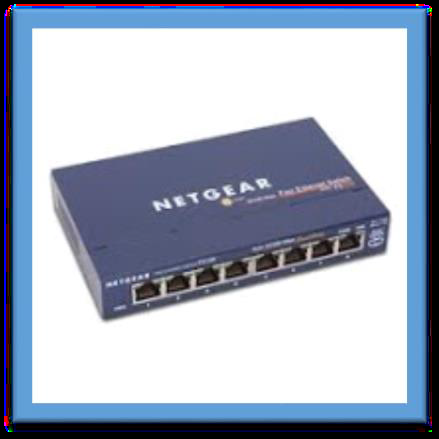
Hub adalah perangkat jaringan yang terdiri dari banyak port untuk
menghubungkan Node atau titik sehingga membentuk jaringan yang saling
terhubung dalam topologi star. Jika jumlah port yang tersedia tidak
cukup untuk menghubungkan semua komputer yang akan dihubungkan ke dalam
satu jaringan dapat digunakan beberapa hub yang dihubungkan secara
up-link.
2. Konektor UTP (RJ-45)

Konektor RJ45 adalah connector tempat dimana kabel-kabel yang ada pada
kabel UTP di tempatkan. RJ bisa di ibaratkan kepala dari kabel jaringan
dimana melalui RJ45 ini lah kabel di hubungkan ke port jaringan yang ada
pada sebuah komputer atau peralatan lainnya, dan juga RJ45 adalah kabel
ethernet yang biasa di gunakan dalam topologi jaringan komputer LAN
maupun jaringan
komputer tipe lainnya. Fungsi konektor RJ45 adalah memudahkan penggantian pesawat telpon atau memudahkan untuk di pindah-pindah serta mudah untuk di cabut tanpa khawatir tersengat aliran listrik dan menghubungkan konektor LAN melalui sebuah pusat network.
komputer tipe lainnya. Fungsi konektor RJ45 adalah memudahkan penggantian pesawat telpon atau memudahkan untuk di pindah-pindah serta mudah untuk di cabut tanpa khawatir tersengat aliran listrik dan menghubungkan konektor LAN melalui sebuah pusat network.
3. Kabel UTP
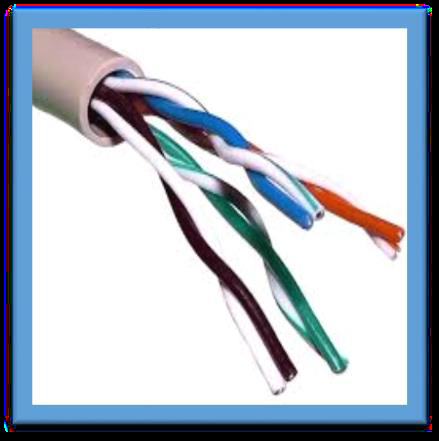
UTP adalah kepanjangan dari Unshielded Twisted Pair, kabel UTP adalah
jenis kabel yang terbuat dari jenis bahan penghantar tembaga, memiliki
isolasi dari plastik dan terbungkus oleh bahan isolasi yang mampu
melindungi dari api dan kerusakan fisik kabel UTP terdiri dari empat
pasang inti kabel yang saling berbelit yang masing-masing pasang
memiliki warna berbeda. Fungsi kabel UTP adalah di gunakan sebagai kabel
jaringan LAN (Local Area Network) pada sistem jaringan komputer, dan
biasanya kabel UTP mempunyai impedansi kurang lebih 100 ohm, serta di
bagi menjadi beberapa kategori berdasarkan kemampuan nya sebagai
penghantar data.
4. Gateway
 Gateway
(Gerbang Jaringan) merupakan sebuah perangkat yang digunakan untuk
menghubungkan satu jaringan komputer dengan satu atau lebih jaringan
komputer yang menggunakan kaidah komunikasi yang berbeda sehingga
informasi dari satu jaringan komputer dapat dialirhantarkan ke jaringan
komputer yang lain dengan kaidah jaringan berbeda. Pengartian tersebut
adalah arti utama istilah gerbang jaringan. Seiring dengan merebaknya
Internet, pengartian gerbang jaringan sering kali bergeser. Tidak jarang
pula pemula menyamakan "gerbang jaringan" dengan "penghala" (router)
yang sebetulnya tidak benar. Kadangkala, kata "gerbang jaringan"
digunakan untuk memerikan perangkat yang menghubungkan jaringan komputer
besar dengan jaringan komputer besar lainnya. Hal ini muncul karena
kerap kali perbedaan kaidah komunikasi dalam jaringan komputer hanya
terjadi di tingkat jaringan komputer yang besar.
Gateway
(Gerbang Jaringan) merupakan sebuah perangkat yang digunakan untuk
menghubungkan satu jaringan komputer dengan satu atau lebih jaringan
komputer yang menggunakan kaidah komunikasi yang berbeda sehingga
informasi dari satu jaringan komputer dapat dialirhantarkan ke jaringan
komputer yang lain dengan kaidah jaringan berbeda. Pengartian tersebut
adalah arti utama istilah gerbang jaringan. Seiring dengan merebaknya
Internet, pengartian gerbang jaringan sering kali bergeser. Tidak jarang
pula pemula menyamakan "gerbang jaringan" dengan "penghala" (router)
yang sebetulnya tidak benar. Kadangkala, kata "gerbang jaringan"
digunakan untuk memerikan perangkat yang menghubungkan jaringan komputer
besar dengan jaringan komputer besar lainnya. Hal ini muncul karena
kerap kali perbedaan kaidah komunikasi dalam jaringan komputer hanya
terjadi di tingkat jaringan komputer yang besar.5. Modem

Modem berasal dari singkatan Modulator Demodulator. Modulator merupakan
bagian yang mengubah sinyal informasi ke dalam sinyal pembawa (carrier)
dan siap untuk dikirimkan, sedangkan Demodulator adalah bagian yang
memisahkan sinyal informasi (yang berisi data atau pesan) dari sinyal
pembawa yang diterima sehingga informasi tersebut dapat diterima dengan
baik. Modem merupakan penggabungan kedua-duanya, artinya modem adalah
alat komunikasi dua arah. Setiap perangkat komunikasi jarak jauh
dua-arah umumnya menggunakan bagian yang disebut "modem", seperti VSAT,
Microwave Radio, dan lain sebagainya, namun umumnya istilah modem lebih
dikenal sebagai Perangkat keras yang sering digunakan untuk komunikasi
pada komputer.
6. STP (Shielded Twisted Pair)
 Shielded
Twisted Pair (Kabel pasangan berpilin atau berbelit) merupakan sebuah
bentuk kabel yang dua konduktornya digabungkan dengan tujuan untuk
mengurangi atau meniadakan gangguan elektromagnetik dari luar seperti
radiasi elektromagnetik dari kabel pasangan berbelit tak terlindung (UTP
cables), dan wicara silang (crosstalk) di antara pasangan kabel yang
berdekatan.
Shielded
Twisted Pair (Kabel pasangan berpilin atau berbelit) merupakan sebuah
bentuk kabel yang dua konduktornya digabungkan dengan tujuan untuk
mengurangi atau meniadakan gangguan elektromagnetik dari luar seperti
radiasi elektromagnetik dari kabel pasangan berbelit tak terlindung (UTP
cables), dan wicara silang (crosstalk) di antara pasangan kabel yang
berdekatan.7. Coaxial
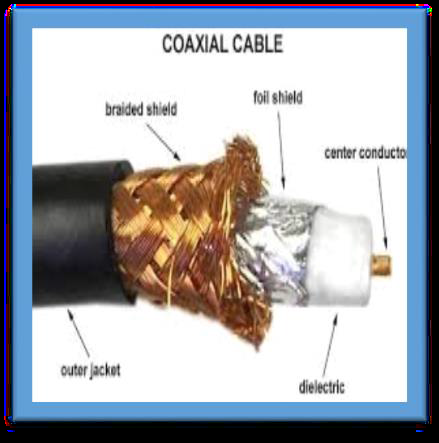 Coaxial
Cable Adalah suatu jenis kabel yang menggunakan dua buah konduktor.
Pusatnya berupa inti kawat padat yang dilingkupi oleh sekat yang
kemudian dililiti lagi oleh kawat berselaput konduktor. Jenis kabel ini
biasa digunakan untuk jaringan dengan bandwith yang tinggi. Kabel
coaxial mempunyai pengalir tembaga di tengah (centre core). Lapisan
plastik (dielectric
Coaxial
Cable Adalah suatu jenis kabel yang menggunakan dua buah konduktor.
Pusatnya berupa inti kawat padat yang dilingkupi oleh sekat yang
kemudian dililiti lagi oleh kawat berselaput konduktor. Jenis kabel ini
biasa digunakan untuk jaringan dengan bandwith yang tinggi. Kabel
coaxial mempunyai pengalir tembaga di tengah (centre core). Lapisan
plastik (dielectricinsulator) yang mengelilingi tembaga berfungsi sebagai penebat di antara tembaga dan “metal shielded“. Lapisan metal berfungsi untuk menghalang sembarang gangguan luar dari lampu kalimantang, motors, and perlatan elektonik lain. Lapisan paling luar adalah lapisan plastik yang disebut Jacket plastic. Lapisan ini berfungsi seperti jaket yaitu sebagai pelindung bagian terluar. Kabel koaksial biasa disebut juga BNC (Bayonet Naur Connector)ATAU COAX kabel ini sering digunakan untuk kabel antena tv dan sering juga digunakan pada jaringan LAN.
8. Bluetooth
 Bluetooth
adalah spesifikasi industri untuk jaringan kawasan pribadi (personal
area networks atau PAN) tanpa kabel. Bluetooth menghubungkan dan dapat
dipakai untuk melakukan tukar-menukar informasi di antara
peralatan-peralatan. Spesifiksi dari peralatan Bluetooth ini
dikembangkan dan didistribusikan oleh kelompok Bluetooth Special
Interest Group. Bluetooth beroperasi dalam pita frekuensi 2,4 Ghz dengan
menggunakan sebuah frequency hopping traceiver yang mampu menyediakan
layanan komunikasi data dan suara secara real time antara host-host
bluetooth dengan jarak terbatas.Kelemahan teknologi ini adalah
jangkauannya yang pendek dan kemampuan transfer data yang rendah.
Bluetooth
adalah spesifikasi industri untuk jaringan kawasan pribadi (personal
area networks atau PAN) tanpa kabel. Bluetooth menghubungkan dan dapat
dipakai untuk melakukan tukar-menukar informasi di antara
peralatan-peralatan. Spesifiksi dari peralatan Bluetooth ini
dikembangkan dan didistribusikan oleh kelompok Bluetooth Special
Interest Group. Bluetooth beroperasi dalam pita frekuensi 2,4 Ghz dengan
menggunakan sebuah frequency hopping traceiver yang mampu menyediakan
layanan komunikasi data dan suara secara real time antara host-host
bluetooth dengan jarak terbatas.Kelemahan teknologi ini adalah
jangkauannya yang pendek dan kemampuan transfer data yang rendah. 9. Media Infra Merah
 Inframerah
memiliki frekuensi yang jauh lebih tinggi dari pada gelombang radio,
yaitu di atas 1014 Hz. Inframerah yang digunakan umumnya dinyatakan
dalam panjang gelombang (biasanya dalam nanometer) bukan dalam
frekuensi. Inframerah yang biasa digunakan adalah yang memiliki panjang
gelombang 800 nm dan 1300nm. Keuntungan menggunakan inframerah
dibandingkan dengan gelombang radio adalah tidak diperlukan regulasi
yang sulit dalam penggunaannya. Untuk mereduksi efek noise pada sinyal
infra merah, digunakan bandpass filter.
Inframerah
memiliki frekuensi yang jauh lebih tinggi dari pada gelombang radio,
yaitu di atas 1014 Hz. Inframerah yang digunakan umumnya dinyatakan
dalam panjang gelombang (biasanya dalam nanometer) bukan dalam
frekuensi. Inframerah yang biasa digunakan adalah yang memiliki panjang
gelombang 800 nm dan 1300nm. Keuntungan menggunakan inframerah
dibandingkan dengan gelombang radio adalah tidak diperlukan regulasi
yang sulit dalam penggunaannya. Untuk mereduksi efek noise pada sinyal
infra merah, digunakan bandpass filter.
10. Satelit
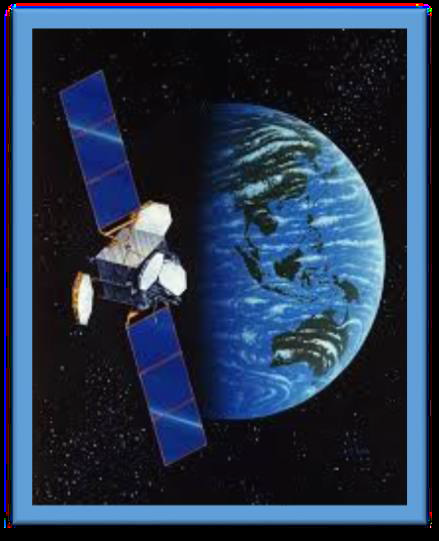 Pengertian
Satelit adalah suatu alat teknologi yang yang sangat canggih dibuat
dengan pemikiran manusia untuk membantu kelancaran aktifitas manuisa dan
suatu revolusi manusia tentang sebuah alat ini yang mampu memecahkan
segala masalah alam. Satelit ini diletakan di pada posisi hampa udara
yang ada diluar angkasa dengan cara dikendalikan dari bumi satelit
tersebut atau istilah lainnya adalah stasiun pengendali. Ada dua fungsi
satelit yaitu : Uplink yaitu Transmisi yang dikirim dari bumi ke
satelit.Sebagai contoh : sinyal yang ada distasiun dikirim ke satelit
VSAT/IM2/PALAPA dan Downlink yaitu Transmisi dari satelit ke stasiun
bumi. Sebagai contoh : Setelah menerima sinyal dari bumi, maka satelit
VSATE/IM2/PALAPA ini akan kembali mengirim ke bumi untuk disiarkan
kembali ,yang mana sinyal tersebut dipancarkan ke antena penerima di
bumi/TV/TOWER. Fungsi lain satelit, yaitu :
Pengertian
Satelit adalah suatu alat teknologi yang yang sangat canggih dibuat
dengan pemikiran manusia untuk membantu kelancaran aktifitas manuisa dan
suatu revolusi manusia tentang sebuah alat ini yang mampu memecahkan
segala masalah alam. Satelit ini diletakan di pada posisi hampa udara
yang ada diluar angkasa dengan cara dikendalikan dari bumi satelit
tersebut atau istilah lainnya adalah stasiun pengendali. Ada dua fungsi
satelit yaitu : Uplink yaitu Transmisi yang dikirim dari bumi ke
satelit.Sebagai contoh : sinyal yang ada distasiun dikirim ke satelit
VSAT/IM2/PALAPA dan Downlink yaitu Transmisi dari satelit ke stasiun
bumi. Sebagai contoh : Setelah menerima sinyal dari bumi, maka satelit
VSATE/IM2/PALAPA ini akan kembali mengirim ke bumi untuk disiarkan
kembali ,yang mana sinyal tersebut dipancarkan ke antena penerima di
bumi/TV/TOWER. Fungsi lain satelit, yaitu :- Sebagai transmisi sinyal jarak jauh. Sebagai contoh yaitu pada sistem jaringan WAN, yang mana sinyal internet secara global.
- Repeater di langit. Yang dimaksud adalah sebagai penguat sinyal, misalnya jarak sinyal yang akan dikirim tersebut sangat jauh tentu perlu yang namnya Repeater atau pembantu sinyal istilah lainnya adalah penambah daya sinyal.
- Melihat cuaca dan iklim. Ini biasanya digunakan pada BMKG yaitu memantau keadaan alamat baik itu angin, air laut, tanah, gempa bumi, gunung merapi dan sebagainya yang bisa dipantau melalui satelit ini.
- Komunikasi siaran radio. Ini sudah pasti kita tahu dengan namanya radio yang mana juga tidak jauh berbeda dengan sinyal pada TV. Hanya radio mengirimkan data suara saja sedangkan TV suara dan gambar yang bisa ditampilkannya.
- Kepentingan militer. Ini sebagai contoh adalah untuk mengendalikan pesawat tanpa awak menggunakan sinyal satelit yang mana nantinya bisa di kontrol pesawat tanpa awak dari jarak jauh.
- Mengkaji benda benda dilangit. Nah pada point ini yaitu fungsi satelit sebagai alat untu meneliti benda-benda yang ada di alam ini, baik itu dibumi ataupun diluar angkasa.
11. Repeater

12. BTS (Base Transceiver Station)
 BTS
adalah kependekan dari Base Transceiver Station. Terminologi ini
termasuk baru dan mulai populer di era booming seluler saat ini. BTS
berfungsi menjembatani perangkat komunikasi pengguna dengan jaringan
menuju jaringan lain. Satu cakupan pancaran BTS dapat disebut Cell.
Komunikasi seluler adalah komunikasi modern yang mendukung mobilitas
yang tinggi. Dari beberapa BTS kemudian dikontrol oleh satu Base Station
Controller (BSC) yang terhubungkan dengan koneksi microwave ataupun
serat optik.
BTS
adalah kependekan dari Base Transceiver Station. Terminologi ini
termasuk baru dan mulai populer di era booming seluler saat ini. BTS
berfungsi menjembatani perangkat komunikasi pengguna dengan jaringan
menuju jaringan lain. Satu cakupan pancaran BTS dapat disebut Cell.
Komunikasi seluler adalah komunikasi modern yang mendukung mobilitas
yang tinggi. Dari beberapa BTS kemudian dikontrol oleh satu Base Station
Controller (BSC) yang terhubungkan dengan koneksi microwave ataupun
serat optik.
13. Antena Wajan Holic

- Menembak sinyal WI-FI yang letaknya jauh (bisa menembak sampai 2 Km-9Km)
- Memperkuat sinyal wi-fi
- Menambah sinyal Modem (jika di gunakan untuk modem, bisa menembak HSDPA sampai HSUPA)
14. Bridge

15. Switch

- Cut-through
- Store-and-forward
Switch cut-through memiliki kelebihan di sisi kecepatan karena ketika
sebuah paket datang, switch hanya memperhatikan alamat tujuannya sebelum
meneruskan ke segmen tujuan. Switch store-and-forward, kebalikannya,
menerima dan menganalisa seluruh isi paket sebelum meneruskannya ke
tujuan. Waktu yang diperlukan untuk memeriksa satu paket memakan waktu,
tetapi ini memungkinkan switch untuk mengetahui adanya kerusakan
pada paket dan mencegahnya agar tak mengganggu jaringan. Dengan teknologi terbaru, kecepatan switch store-and-forward ditingkatkan sehingga mendekati kecepatan switch cut-through. Di pasaran Anda juga bisa memilih switch hibrid yang menggabungkan arsitektur cut-through dan store-and-forward.
Dengan switch, Anda mendapatkan keuntungan karena setiap segmen jaringan memiliki bandwidth 10Mbps penuh, tidak terbagi seperti pada “shared network.” Dengan demikian kecepatan transfer data lebih tinggi. Jaringan yang dibentuk dari sejumlah switch yang saling terhubung disebut “collapsed backbone.” Saat ini banyak orang memilih menggunakan jaringan Ethernet 10Mbps pada segmen-segmennya dan Fast Ethernet 100Mbps pada koneksi ke server. Untuk keperluan ini digunakan switch 10/100 yang biasanya memiliki beberapa (4-24) port 10Mbps untuk koneksi ke komputer klien dan 1 port 100Mbps ke komputer server.
Product sejenis ini adalah :3com superstack, corebuilder dan cisco catalyst serta dlink
pada paket dan mencegahnya agar tak mengganggu jaringan. Dengan teknologi terbaru, kecepatan switch store-and-forward ditingkatkan sehingga mendekati kecepatan switch cut-through. Di pasaran Anda juga bisa memilih switch hibrid yang menggabungkan arsitektur cut-through dan store-and-forward.
Dengan switch, Anda mendapatkan keuntungan karena setiap segmen jaringan memiliki bandwidth 10Mbps penuh, tidak terbagi seperti pada “shared network.” Dengan demikian kecepatan transfer data lebih tinggi. Jaringan yang dibentuk dari sejumlah switch yang saling terhubung disebut “collapsed backbone.” Saat ini banyak orang memilih menggunakan jaringan Ethernet 10Mbps pada segmen-segmennya dan Fast Ethernet 100Mbps pada koneksi ke server. Untuk keperluan ini digunakan switch 10/100 yang biasanya memiliki beberapa (4-24) port 10Mbps untuk koneksi ke komputer klien dan 1 port 100Mbps ke komputer server.
Product sejenis ini adalah :3com superstack, corebuilder dan cisco catalyst serta dlink
16. Router

17. Access Point
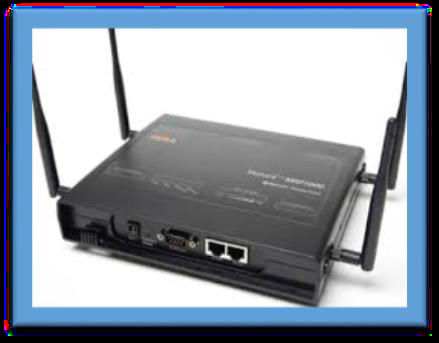 Access
Point adalah sebuah perangkat jaringan yang berisi sebuah transceiver
dan antena untuk transmisi dan menerima sinyal ke dan dari clients
remote. Access point memungkinkan perangkat nirkabel untuk terhubung ke
jaringan. Dan juga digunakan untuk
Access
Point adalah sebuah perangkat jaringan yang berisi sebuah transceiver
dan antena untuk transmisi dan menerima sinyal ke dan dari clients
remote. Access point memungkinkan perangkat nirkabel untuk terhubung ke
jaringan. Dan juga digunakan untuk
membuat koneksi wireless pada sebuah jaringan. Access Point dalam
jaringan computer adalah sebuah jalur akses nirkabel (Wireless Access
Point atau AP) yang merupakan perangkat komunikasi nirkabel yang
memungkinkan antar perangkat untuk terhubung ke jaringan nirkabel dengan
menggunakan Wi-Fi, Bluetooth atau standar terkait.
18. Print Server
 Sebuah
server cetak , atau printer Server , adalah komputer atau perangkat
yang terhubung ke satu atau lebih printer dan computer klien melalui
jaringan , dan dapat menerima pekerjaan cetak dari komputer dan mengirim
pekerjaan ke printer yang sesuai.
Sebuah
server cetak , atau printer Server , adalah komputer atau perangkat
yang terhubung ke satu atau lebih printer dan computer klien melalui
jaringan , dan dapat menerima pekerjaan cetak dari komputer dan mengirim
pekerjaan ke printer yang sesuai.
Istilah ini dapat merujuk kepada:
- Sebuah jaringan computer host dengan satu/lebih printer bersama.
- Sebuah jaringan komputer yang mengimplementasikan protokol pencetakan seperti internet printing protocol, jalur deamon protocol atau Microsoft protocol jaringan percetakan.
- Sebuah perangkat khusus yang menghubungkan satu atau lebih printer ke jaringan area local (LAN). Biasanya memiliki konektor LAN tunggal, biasanya sebuah RJ-45 soket, mungkin sebuah wifi koneksi, dan satu atau lebih port printer fisik, biasanya beberapa kombinasi dari DB9 DB25 atau seri konektor, Centronics parallel konektor, dan (universal serial bus) konektor . Pada dasarnya perangkat ini didedikasikan menyediakan konversi protokol mencetak dari apa yang dikirim oleh komputer klien untuk apa yang akan diterima oleh printer. Perangkat cetak dedicated server ]dapat mendukung berbagai protokol termasuk pencetakan LPD / LPR di jaringan melalui TCP / IP , NetWare , NetBios / Net Beui lebih dari NBF, Port TCP 9100 atau raw printer melalui protokol TCP / IP , DLC atau IPX / SPX. Peralatan dedicated server cenderung cukup sederhana dalam kedua konfigurasi dan fitur. Cetak fungsi server dapat diintegrasikan dengan perangkat lain seperti router nirkabel, firewall, atau keduanya. http://dickyamahendra.blogspot.com/2015/01/piranti-jaringan-komputer.html





.jpg)

.jpg)
.jpg)